Правила маршрутизации
Karing использует умную маршрутизацию из вашей подписки — вручную настраивать ничего не нужно.
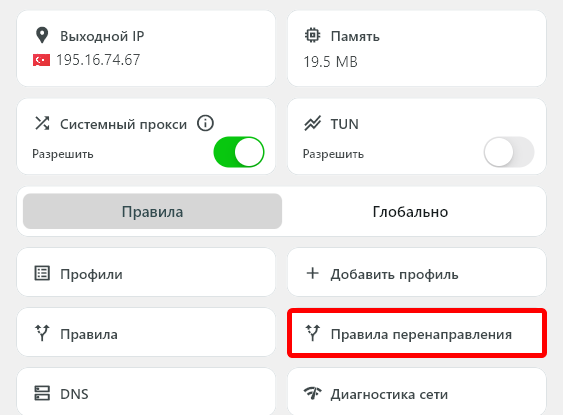
Посмотреть правила: на главном экране — «Правила перенаправления».
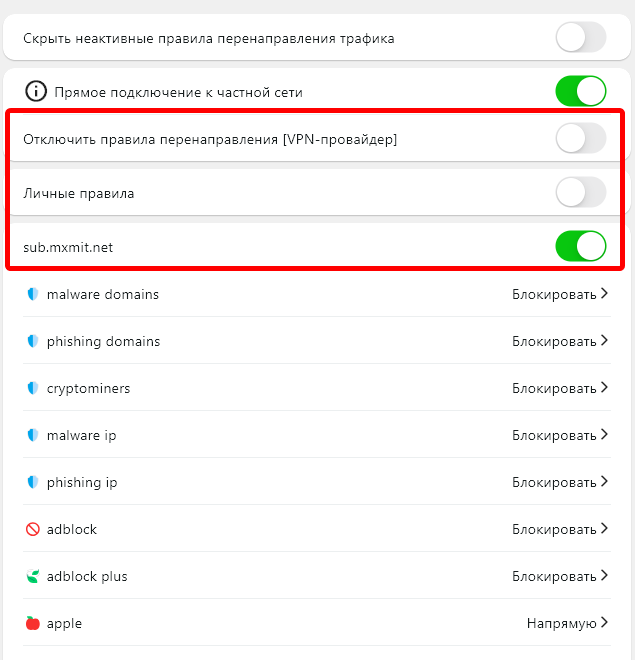
Правила приезжают вместе с подпиской — тумблер с её именем включён (на скриншоте «sub.mxmit.net», у вас может быть «Maximum»):

Обязательно: не отключайте правила
Тумблер «Отключить правила перенаправления [VPN-провайдер]» должен быть выключен, а тумблер вашей подписки — включён. Если отключить правила провайдера, маршрутизация из подписки перестанет работать — весь трафик пойдёт мимо нужных настроек.
- ✅ Напрямую (без VPN): российские сайты, госуслуги, банки, корпоративные ресурсы (
russian domains,direct domains,maximum domainsи т.п.) — так быстрее. - 🌐 Через VPN («Текущий сервер»): заблокированное и AI-сервисы (
proxy domains). - 🚫 Блокируется: реклама и трекеры (
ads), малварь, фишинг, майнеры (security).
Реклама режется сама
Блокировка рекламы уже в правилах подписки — отдельно ничего включать не нужно.
Корпоративный VPN (FortiClient)
Внутренние сервисы компании — адреса в зонах *.maximum-honda.int и *.mxmit.ru (почта, порталы, 1С и другие) — доступны только из офиса или через FortiClient VPN. VPN Maximum их не обслуживает: этот трафик всегда идёт напрямую.
Если вы работаете удалённо через FortiClient и при включённом VPN Maximum внутренние сайты перестают открываться — один раз добавьте настройку на компьютере:
-
Откройте Karing → Настройки → пункт «Домены, которым разрешено обходить системный прокси-сервер»:

-
Нажмите + в правом верхнем углу и добавьте две строки — они появятся в конце списка:
*.maximum-honda.int*.mxmit.ru
-
Выключите и снова включите подключение (или перезапустите Karing).
Один раз и навсегда
Настройка хранится в приложении — обновления подписки и Karing её не сбрасывают. В офисе она не нужна, но и не мешает. На телефоне ничего настраивать не требуется.
Если конкретный рабочий ресурс открывается не так, как нужно — напишите в поддержку, поправим для всех.
Приложение не работает при включённом VPN — Android
Некоторые приложения через VPN не работают — им нужен прямой выход в сеть. Один из примеров — Android Auto: с включённым VPN он не соединяется с машиной. Такие приложения можно вывести из-под VPN по отдельности: выбранные пойдут напрямую, а на работу остальных приложений это не повлияет. Способ работает с любыми приложениями, а не только с Android Auto.
Только для Android
На iPhone так сделать нельзя: iOS не разрешает сторонним VPN-приложениям делить трафик по приложениям. Если через VPN не работает что-то на айфоне — напишите в поддержку, решение будем искать по-другому.
-
На главном экране нажмите на блок TUN:

Блока TUN нет на экране?
Добавьте его за минуту — см. «Главный экран» в быстром старте.
-
Пролистайте вниз и откройте «Проксируемые приложения»:

-
Выключите «Скрыть системные приложения» — он включён по умолчанию, и пока он включён, Android Auto в списке не появится. Затем найдите приложение через поиск и поставьте галочку:

-
Выключите и снова включите подключение — кнопкой-щитом.
Оба обведённых тумблера должны быть ВЫКЛЮЧЕНЫ
«Скрыть системные приложения» включён по умолчанию — пока он включён, системных приложений, в том числе Android Auto, в списке просто нет.
«Режим белого списка» должен остаться выключенным: тогда галочка означает «это приложение идёт мимо VPN» — то, что нам и нужно. Если его включить, смысл списка перевернётся: через VPN пойдут только отмеченные приложения, а всё остальное — напрямую.
Проверка
Включите VPN и запустите приложение. Android Auto должен подключиться к машине как обычно.