Подключение и выбор сервера
Выберите сервер
Нажмите на панель сервера внизу экрана — откроется список серверов вашей подписки. Выберите нужный:
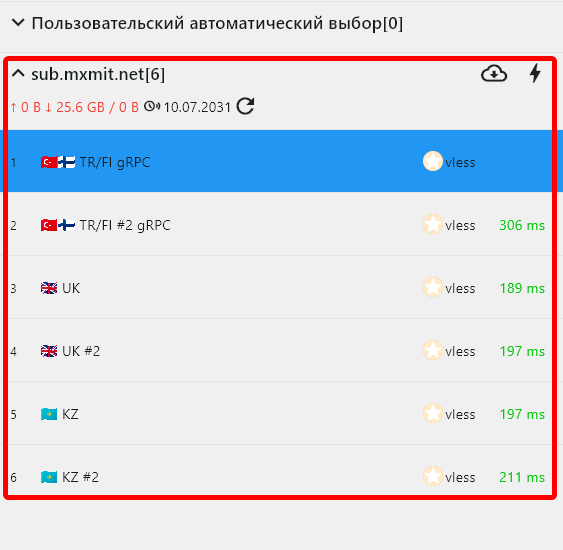
| Сервер | Когда выбирать |
|---|---|
| 🇹🇷🇫🇮 TR/FI gRPC | По умолчанию — балансер, сам выбирает быстрый выход. |
| 🇬🇧 UK, 🇰🇿 KZ … | Когда нужен конкретный регион выхода. |
Записи с #2 — второй вход (на другой сети). Если основной тормозит или не отвечает — выберите #2 того же сервера.
Не знаете, что выбрать
Берите «TR/FI gRPC» — он балансирует нагрузку и сам обходит недоступные выходы.
Включите VPN
Выбрать сервер — это ещё не подключение. Теперь включите VPN:
- На телефоне — нажмите большую кнопку подключения (станет активной).
- На компьютере — включите тумблер «Системный прокси» (обычный режим) или «TUN» (полный туннель).
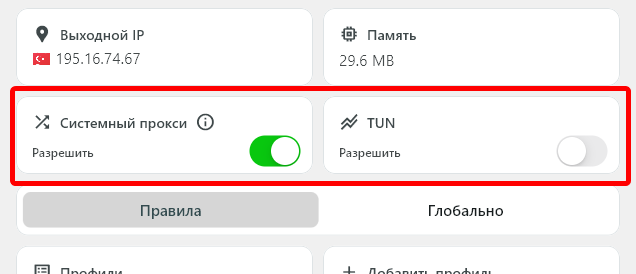
Системный прокси или TUN (на компьютере)
Оба тумблера направляют трафик через VPN — разница в том, что именно охватывается:
| Режим | Что идёт через VPN | Особенности |
|---|---|---|
| Системный прокси | Браузеры и приложения, которые уважают системный прокси (большинство). | Легче, без прав администратора. Обычный режим. |
| TUN | Весь трафик устройства — включая игры и приложения, которые прокси игнорируют. | Полный туннель, может запросить права администратора. |
Что происходит с тумблерами:
- Оба выключены → VPN выключен, весь трафик идёт напрямую.
- Системный прокси ON, TUN OFF → через VPN идут браузер и большинство приложений (к ним применяются правила маршрутизации); приложения, игнорирующие прокси, идут напрямую, мимо VPN.
- TUN ON → через VPN идёт весь трафик устройства (правила маршрутизации применяются ко всему).
Что включать
Для работы (браузер, рабочие сервисы) достаточно «Системный прокси». Включайте «TUN», только если какое-то приложение «не видит» VPN. На телефоне выбора нет — там всегда полный туннель.
VPN включён, когда в блоке «Выходной IP» появился флаг страны выхода (🇹🇷 / 🇬🇧 / 🇰🇿) — значит трафик идёт через наш сервер, а не напрямую:
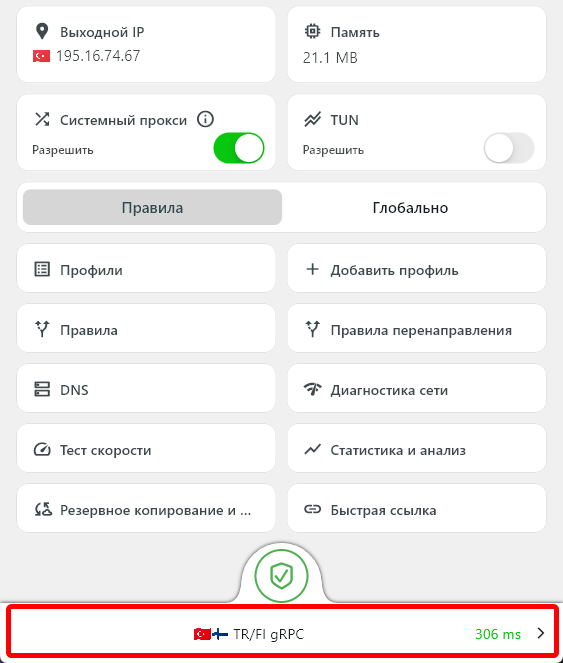
Чтобы отключиться — снова нажмите кнопку подключения (или выключите тумблер).